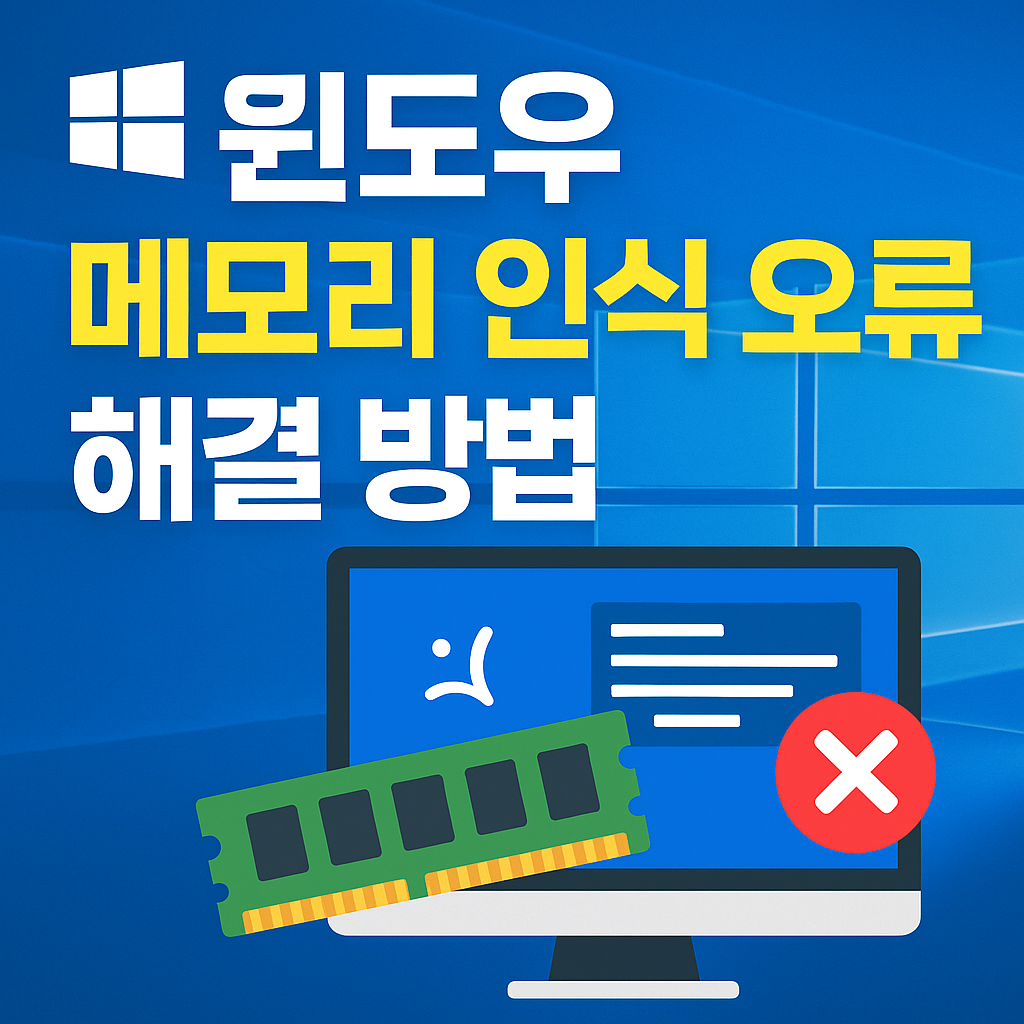
🧠 윈도우 메모리 인식 오류 해결 방법 (RAM 호환성과 BIOS 설정 체크)
윈도우에서 장착한 RAM(메모리) 이 제대로 인식되지 않거나 용량이 다르게 표시될 때, 단순한 오류로 보이지만 실제로는 하드웨어 호환성, BIOS 설정, 메모리 슬롯 불량 등 다양한 원인이 존재합니다.
이번 글에서는 RAM 호환성 문제 및 BIOS 설정 점검 방법을 중심으로, 윈도우 메모리 인식 오류를 완벽히 해결하는 방법을 단계별로 안내합니다.
📘 목차
1️⃣ RAM 인식 오류의 주요 원인
2️⃣ 메모리 호환성 점검 방법
3️⃣ BIOS 설정 및 고급 해결법
4️⃣ FAQ
5️⃣ 친절 상담 서비스 안내
1️⃣ RAM 인식 오류의 주요 원인
윈도우에서 전체 메모리가 인식되지 않거나 일부만 표시되는 경우, 다음과 같은 원인이 가장 많습니다.
- 메인보드 슬롯 불량 또는 먼지
- 슬롯 접촉 불량으로 일부 메모리만 인식될 수 있습니다.
- 에어 블로어나 브러시로 슬롯을 청소한 뒤 재장착하세요.
- RAM 모듈 간 호환성 문제
- 서로 다른 브랜드 또는 클럭 속도의 RAM을 혼용하면 충돌이 발생할 수 있습니다.
- 동일 제조사, 동일 클럭의 메모리로 맞추는 것이 안정적입니다.
- 운영체제(Windows) 제한
- 32비트 윈도우는 최대 4GB까지만 인식합니다.
- 8GB 이상 사용하려면 반드시 64비트 윈도우가 필요합니다.
- BIOS 설정 문제 (Memory Remap, XMP 등)
- BIOS에서 “Memory Remap” 기능이 비활성화되어 있으면 일부 메모리를 인식하지 못할 수 있습니다.
- 고성능 RAM은 XMP 설정이 꺼져 있으면 낮은 속도로 동작합니다.
- CPU 메모리 컨트롤러 문제
- 일부 구형 CPU는 슬롯별 메모리 지원 용량이 제한되어 있습니다.
- CPU 사양표에서 최대 메모리 용량을 확인하세요.
2️⃣ 메모리 호환성 점검 방법
RAM을 새로 추가하거나 교체했을 때 인식 오류가 발생한다면, 다음 절차로 호환성을 점검하세요.
1️⃣ 제조사 공식 QVL 리스트 확인
- 메인보드 제조사(ASUS, Gigabyte, MSI 등)의 QVL(Qualified Vendor List)에 호환 RAM 목록이 있습니다.
- 목록에 없는 RAM이라면 인식 불안정 가능성이 높습니다.
2️⃣ 단일 슬롯 테스트
- 한 개의 RAM만 꽂고 부팅 테스트를 진행합니다.
- 슬롯별로 번갈아 테스트하면 불량 슬롯을 구별할 수 있습니다.
3️⃣ MemTest86 실행
- 무료 메모리 진단 툴로, RAM 오류를 감지할 수 있습니다.
- 부팅용 USB로 실행 후 오류가 발견되면 RAM 교체가 필요합니다.
4️⃣ CPU-Z 프로그램으로 클럭 확인
- 실제 동작 클럭이 낮거나 비정상적으로 표시되면 BIOS 설정 문제일 가능성이 큽니다.
3️⃣ BIOS 설정 및 고급 해결법
1️⃣ BIOS 진입 방법
- PC 부팅 시 DEL 또는 F2 키를 눌러 BIOS로 진입합니다.
2️⃣ Memory Remap 기능 활성화
- BIOS 메뉴에서 Advanced → North Bridge → Memory Remap을 “Enabled”로 설정합니다.
- 이 기능이 꺼져 있으면 윈도우가 전체 메모리를 인식하지 못할 수 있습니다.
3️⃣ XMP 설정 적용 (고성능 메모리용)
- “Ai Tweaker” 또는 “OC” 탭에서 XMP Profile 1을 선택합니다.
- 메모리 제조사에서 지정한 최적의 클럭과 타이밍으로 자동 세팅됩니다.
4️⃣ BIOS 업데이트 진행
- 구형 BIOS는 최신 메모리를 정상 인식하지 못할 수 있습니다.
- 메인보드 제조사 홈페이지에서 최신 BIOS 버전을 다운로드 후 업데이트하세요.
5️⃣ 윈도우 메모리 제한 해제
- “msconfig → 부팅 → 고급 옵션”에서 최대 메모리 제한 체크 해제.
- 재부팅 후 인식 용량이 늘어났는지 확인합니다.
4️⃣ FAQ
Q1. 윈도우가 8GB RAM 중 4GB만 인식합니다. 왜 그럴까요?
➡️ 32비트 OS는 4GB까지만 인식합니다. 반드시 64비트 OS로 변경해야 합니다.
Q2. RAM을 추가했는데 시스템이 부팅되지 않습니다.
➡️ 호환성 문제일 수 있습니다. 단일 슬롯 테스트 후 QVL 리스트를 확인하세요.
Q3. BIOS에서 메모리가 전부 표시되지만 윈도우에서는 일부만 인식됩니다.
➡️ Memory Remap 기능을 활성화하세요.
Q4. 서로 다른 브랜드의 RAM을 섞어 써도 되나요?
➡️ 가능은 하지만 권장되지 않습니다. 동일 브랜드, 동일 스펙 RAM 사용을 추천합니다.
Q5. RAM 클럭이 낮게 인식됩니다.
➡️ XMP 설정을 활성화해야 제조사 권장 클럭으로 작동합니다.
Q6. BIOS 업데이트가 위험하다고 들었는데 꼭 해야 하나요?
➡️ 인식 오류가 지속된다면 업데이트가 필요합니다. 단, 정전 방지 및 안정 전원 상태에서만 진행하세요.
Q7. 윈도우 메모리 진단 도구와 MemTest86의 차이는?
➡️ 윈도우 내장 도구는 기본 검사용, MemTest86은 하드웨어 수준의 정밀 검사 도구입니다.
5️⃣ 친절 상담 서비스 안내
지유넷(G.U.NET)은 전국 기업 및 개인 고객을 대상으로 데이터 복구, 보안, IT 유지보수, 하드웨어 점검 서비스를 제공합니다.
RAM 인식 오류, BIOS 설정 문제, 데이터 손실 등 복잡한 문제를 신속하게 진단하고 해결해드립니다.
지금 무료 상담을 예약하세요!
📞 전화: 031-716-4785
🏢 주소: 경기도 성남시 분당구 미금로 215 (금곡동 141) 대원상가 123호
🌐 홈페이지: www.gunet.co.kr
🔗 블로그: https://blog.naver.com/gunetpc
📧 이메일: gunet@gunet.co.kr
RAM 인식 오류는 단순한 증상이지만 데이터 손상이나 시스템 불안정의 전조일 수 있습니다.
전문 엔지니어의 점검으로 안정적이고 빠른 해결을 받아보세요!
© 2025 G.U.NET. All Rights Reserved.
'컴퓨터수리' 카테고리의 다른 글
| MSI MAG B860M mortar 박격포 WIFI 인텔 B860 메인보드 추천 (0) | 2026.01.06 |
|---|---|
| [데이터 보호] 컴퓨터 고장 시 꼭 알아야 할 데이터 손실 예방 팁 (0) | 2025.11.03 |
| Synology Tiering Vault란? NAS 계층형 스토리지의 핵심 기술 완전 해부 (1) | 2025.10.21 |
| 2025년 10월 14일] KB5066835 Windows 11 24H2 및 25H2 보안 업데이트 (0) | 2025.10.20 |
| 컴퓨터에서 자주 뜨는 윈도우 11 오류 메시지 해결법 총정리 (0) | 2025.10.18 |


댓글