Synology Tiering Vault란? NAS 계층형 스토리지의 핵심 기술 완전 해부
Synology Tiering Vault는 NAS 환경에서 데이터의 성격과 사용 빈도에 따라 자동으로 저장 위치를 조정해주는 계층형 스토리지(Tiering Storage) 기술입니다.
이를 통해 고성능 SSD와 대용량 HDD의 장점을 모두 살리며, 시스템 속도와 저장 효율을 극대화할 수 있습니다.
기업 서버뿐 아니라 개인 NAS 사용자도 비용 절감 + 운영 효율성 향상을 동시에 얻을 수 있는 핵심 솔루션입니다.
📘 목차
1️⃣ Tiering Vault란? 개념과 작동 원리
2️⃣ NAS 계층형 스토리지의 구조와 기술 구성
3️⃣ Synology Tiering Vault의 주요 기능 및 장점
4️⃣ FAQ
5️⃣ 실제 구축 및 성능 최적화 가이드
1️⃣ Tiering Vault란? 개념과 작동 원리
Tiering Vault는 데이터의 ‘사용 빈도(Frequency)’와 ‘액세스 패턴(Access Pattern)’을 분석해 자동으로 최적의 저장소로 데이터를 이동시키는 기술입니다.
예를 들어 자주 사용되는 데이터는 고속 SSD Tier로, 오래된 데이터나 백업 파일은 저비용 HDD Tier로 자동 이관됩니다.
이 방식은 단순히 저장공간을 나누는 수준을 넘어,
- 읽기/쓰기 I/O 성능 최적화
- 스토리지 효율 극대화
- 운영비용 절감
효과를 동시에 실현할 수 있습니다.
특히 Synology는 자체 DSM(Storage Manager) 환경 내에서 Tiering Vault를 GUI 기반으로 직관적으로 설정할 수 있어, 별도 스크립트 없이도 손쉽게 관리가 가능합니다.
2️⃣ NAS 계층형 스토리지의 구조와 기술 구성
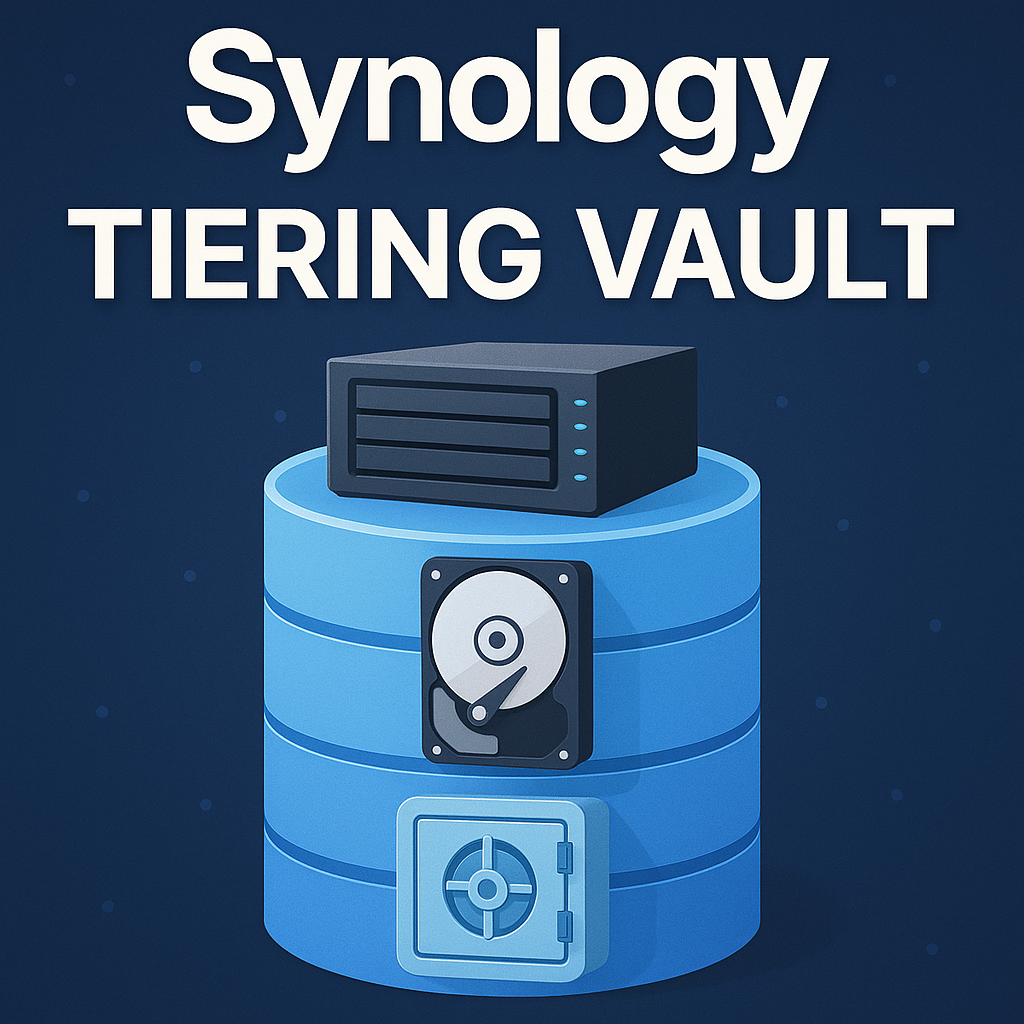
Synology NAS의 Tiering 구조는 크게 3단계로 구성됩니다.
- Performance Tier (SSD)
- 주로 운영 중인 데이터, 데이터베이스, 가상머신 등 고속 접근이 필요한 파일이 위치.
- NVMe SSD 또는 SATA SSD로 구성.
- Capacity Tier (HDD)
- 백업, 로그, 대용량 이미지, 영상 등 비정기적 접근 데이터를 저장.
- 저비용 대용량 HDD로 구성.
- Archive Tier (Cloud or External Backup)
- 장기 보관용 데이터, 규제 준수 문서, 아카이브 목적 파일 저장.
- Synology C2 Cloud, AWS S3, Azure 등 연동 가능.
이러한 다층형 구조는 단일 NAS에서도 하이엔드 스토리지급 효율을 구현하며, Synology의 Hybrid Share, Storage Pool, SSD Cache 기술과 함께 작동합니다.
3️⃣ Synology Tiering Vault의 주요 기능 및 장점
|
구분
|
기능
|
효과
|
|
자동 계층 이동 (Auto Tiering)
|
데이터 사용 패턴 기반 자동 이동
|
인력 개입 최소화, 효율 극대화
|
|
데이터 분석 엔진 (Smart Analyzer)
|
I/O 빈도 실시간 분석
|
최적의 데이터 위치 선정
|
|
스토리지 혼합 구성 지원
|
SSD + HDD + Cloud 조합
|
비용 대비 최고 성능 실현
|
|
가상 환경 호환성
|
VMware, Hyper-V 완벽 지원
|
기업 서버 통합 용이
|
|
클라우드 연동 백업
|
C2 Cloud, S3, Google Cloud 지원
|
장기 보관 및 DR 구축 가능
|
이러한 기능들은 단순한 NAS가 아닌, “스마트 데이터 관리 플랫폼”으로 Synology를 진화시키는 핵심 역할을 합니다.
4️⃣ FAQ
Q1. Tiering Vault를 적용하면 SSD 수명이 줄지 않나요?
A. Synology는 Wear Leveling 기술과 캐시 관리 알고리즘을 통해 SSD 쓰기 부하를 최소화하여 수명을 안정적으로 유지합니다.
Q2. Tiering Vault 설정은 DSM에서 어디서 하나요?
A. DSM → “Storage Manager” → “Storage Pool” → “Tiering Vault” 메뉴에서 가능합니다.
Q3. NAS 전체 용량이 줄어드는 경우가 있나요?
A. 물리적 용량은 그대로이지만, 데이터 위치 재배치 시 임시 공간이 필요하므로 일부 여유 공간을 확보해두는 것이 좋습니다.
Q4. Tiering Vault와 SSD 캐시의 차이는 무엇인가요?
A. SSD 캐시는 자주 사용하는 데이터 일부만 임시 보관하는 반면, Tiering Vault는 전체 데이터를 계층적으로 이동시킵니다.
Q5. 가상화 환경(VM)에서도 작동하나요?
A. 네, VMware/Hyper-V 환경에서 모두 지원하며, 고성능 I/O 요구에 최적화되어 있습니다.
Q6. Synology C2 Cloud와 연동 시 장점은?
A. 온프레미스 NAS와 클라우드 스토리지를 자동 동기화하여 백업, 복원, 장기 보관을 쉽게 관리할 수 있습니다.
Q7. 소규모 NAS에서도 Tiering Vault를 사용할 수 있나요?
A. 일부 고급 모델(Plus/XS 이상)에서 지원되며, 향후 DSM 업데이트를 통해 더 많은 모델로 확장될 예정입니다.
5️⃣ 실제 구축 및 성능 최적화 가이드
Tiering Vault를 실제 환경에 적용할 때는 다음 단계를 참고하세요.
✅ 구축 단계
- 스토리지 풀 구성: SSD + HDD 혼합 구성.
- 데이터 분석 기간 설정: 최소 7일 이상 데이터 접근 패턴 학습.
- 자동 이동 정책 설정: I/O 빈도 기반 또는 시간 기반 이동.
- 클라우드 백업 연동: Synology C2 Cloud, AWS, Azure 중 선택.
⚙️ 성능 최적화 팁
- SSD Tier에는 운영 데이터 / 가상머신을 배치.
- HDD Tier에는 로그, 백업, 미디어 파일을 저장.
- Storage Analyzer로 주기적인 I/O 모니터링 수행.
- NAS 온도와 SSD 상태를 Health Info에서 정기 확인.
Tiering Vault를 올바르게 설정하면 최대 60%의 속도 향상과 스토리지 비용 40% 절감 효과를 기대할 수 있습니다.
© 2025 G.U.NET All Rights Reserved.
'컴퓨터수리' 카테고리의 다른 글
| [데이터 보호] 컴퓨터 고장 시 꼭 알아야 할 데이터 손실 예방 팁 (0) | 2025.11.03 |
|---|---|
| 윈도우 메모리 인식 오류 해결 방법 (RAM 호환성과 BIOS 설정 체크) (0) | 2025.10.28 |
| 2025년 10월 14일] KB5066835 Windows 11 24H2 및 25H2 보안 업데이트 (0) | 2025.10.20 |
| 컴퓨터에서 자주 뜨는 윈도우 11 오류 메시지 해결법 총정리 (0) | 2025.10.18 |
| 2025년 10월 14일자 Windows 11 24H2 25H2 누적 업데이트 KB5066835 — 보안 강화 및 AI 기능 개선, 설치·다운로드 방법 안내 (0) | 2025.10.15 |


댓글