사무실 이전 후 나온 PC 63대·노트북 45대 데이터파기, 내부 저장장치 수량 확인이 먼저입니다
사무실 이전이나 장비 교체 후 PC 63대와 노트북 45대를 정리해야 한다면, 먼저 확인할 것은 장비 대수가 아니라 내부 저장장치가 실제로 몇 개 들어 있는지입니다.
업무용 PC와 노트북에는 HDD, SSD, M.2 SSD, mSATA SSD가 들어 있을 수 있습니다.
장비 겉면만 보고는 내부 저장장치가 남아 있는지, 이미 제거됐는지 바로 알기 어렵습니다.
특히 업무용 장비에는 고객자료, 회계자료, 내부 문서, 인사자료, 이메일 백업, 프로그램 설정 파일이 남아 있을 수 있습니다.
그래서 이런 현장은 장비를 먼저 반출하거나 매각 여부를 먼저 보는 것보다, 현장에서 내부 저장장치를 정확히 확인하고 데이터파기 과정을 투명하게 남기는 것이 중요합니다.
반출 없이 현장에서 저장장치를 확인하고 데이터파기 작업을 진행하면, 어떤 장비에서 어떤 저장장치가 분리되었는지 사진 자료로 확인할 수 있어 담당자 확인과 내부 보고에도 도움이 됩니다.
데이터파기와 저장장치 수량 확인이 끝난 뒤에는 장비 상태에 따라 매각 가능 여부도 함께 검토할 수 있습니다.
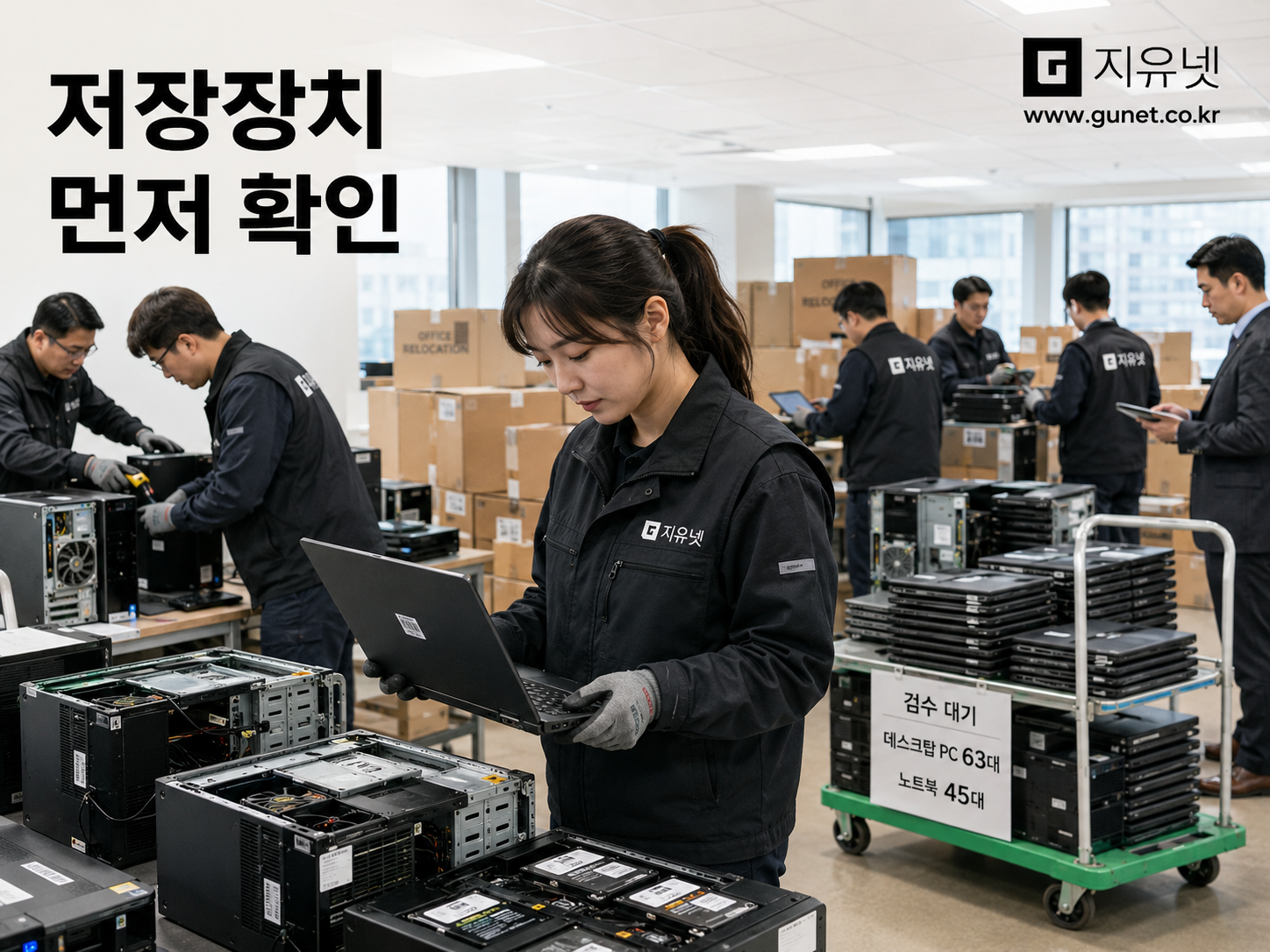
데이터파기 전 먼저 확인할 세 가지
첫 번째는 내부 저장장치 수량입니다.
PC 63대와 노트북 45대라고 해서 저장장치도 108개라고 볼 수 없습니다.
PC 한 대에 운영체제용 SSD와 자료 저장용 HDD가 함께 들어 있을 수 있습니다.
추가 저장용 HDD가 장착된 장비도 있고, 반대로 이미 저장장치가 제거된 장비도 있을 수 있습니다.
노트북도 모델에 따라 다릅니다.
2.5인치 HDD나 SSD가 들어 있는 구형 모델도 있고, M.2 SSD나 mSATA SSD가 장착된 모델도 있습니다.
따라서 장비 대수보다 HDD, SSD, M.2 SSD, mSATA SSD가 실제로 몇 개인지 현장에서 확인해야 합니다.
두 번째는 현장 작업과 기록 방식입니다.
PC와 노트북 데이터파기 작업은 장비를 먼저 가져간 뒤 확인하는 방식보다, 현장에서 내부 저장장치를 확인하고 작업 기록을 남기는 것이 중요합니다.
저장장치 분리 전후 사진, HDD·SSD·M.2 SSD·mSATA SSD 수량 확인 자료, 데이터파기 전후 기록이 있으면 작업 과정이 더 투명해집니다.
담당자 입회가 필요한지, 사진·영상 기록이 필요한지, 데이터파기 확인서가 필요한지도 작업 전에 정리해야 합니다.
세 번째는 데이터파기 방식입니다.
장비를 재사용하거나 매각 가능성을 검토하는 경우에는 보안삭제 후 처리할 수 있는지 확인할 수 있습니다.
폐기 대상이거나 내부 보안 기준이 높은 장비라면 저장장치를 분리한 뒤 천공, 분쇄, 물리파쇄, 소각까지 검토할 수 있습니다.
즉, 먼저 정리해야 할 것은 보안삭제 대상인지, 저장장치 분리 대상인지, 물리파기 대상인지입니다.
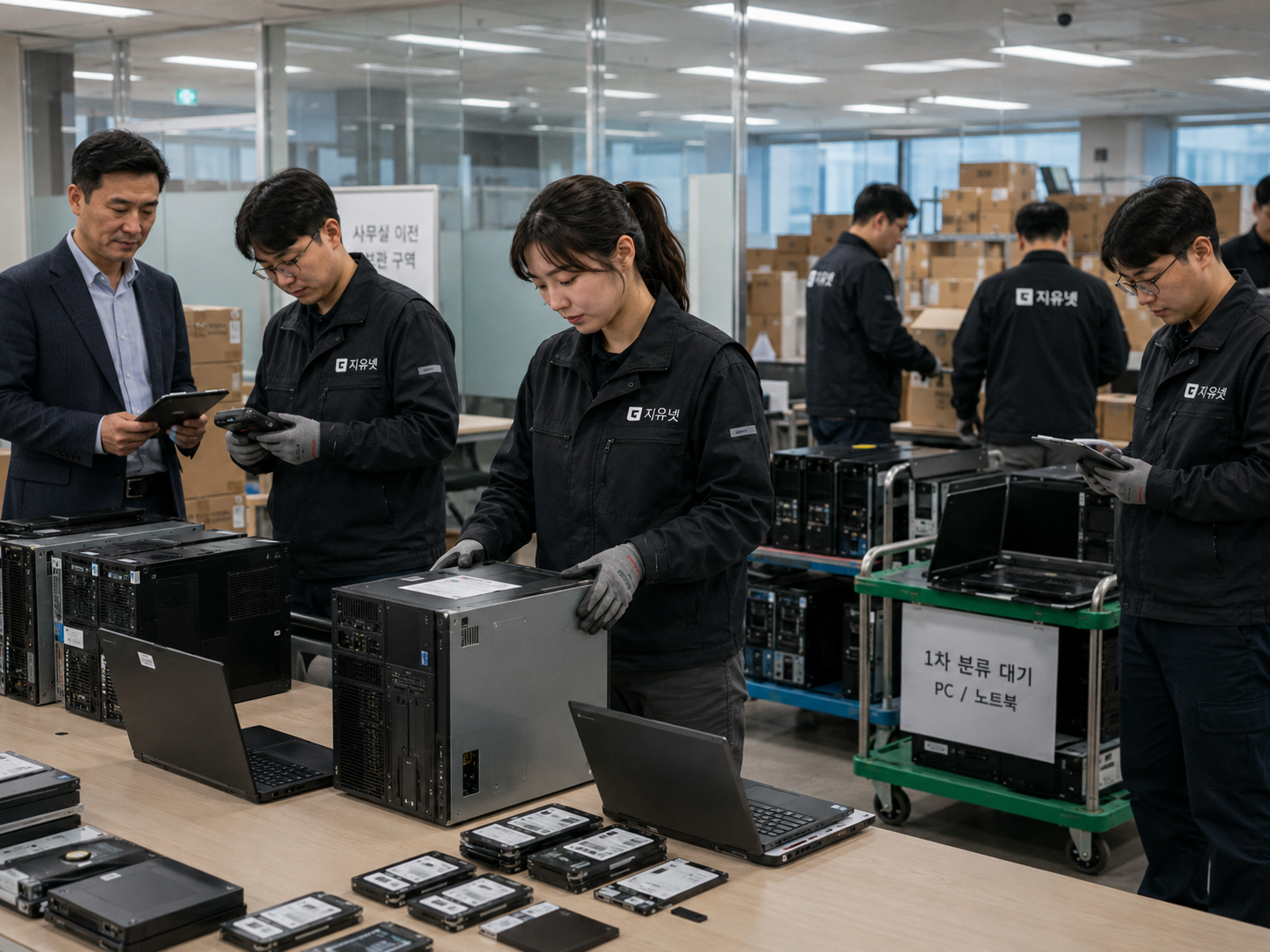
PC 본체는 양쪽 덮개까지 확인해야 합니다
PC 본체는 한쪽 덮개만 열어보고 저장장치가 없다고 판단하면 안 됩니다.
케이스 구조에 따라 저장장치가 반대편 덮개 뒤쪽이나 선정리 공간에 장착되어 있을 수 있습니다.
특히 2.5인치 SSD는 작아서 케이블 사이, 메인보드 뒤쪽, 전면 베이 안쪽에 숨어 있는 경우가 있습니다.
확인해야 할 부분은 다음과 같습니다.
- HDD 베이
- 2.5인치 SSD 장착부
- 메인보드 M.2 슬롯
- 반대편 선정리 공간
- 전면 베이 안쪽
- 추가 장착된 저장장치 여부
PC 본체는 양쪽 덮개를 모두 확인하고 실제 저장장치 수량을 맞추는 것이 중요합니다.
단순히 본체 수량만 보고 장비 정리나 반출을 진행하면 저장장치가 남아 있을 수 있습니다.
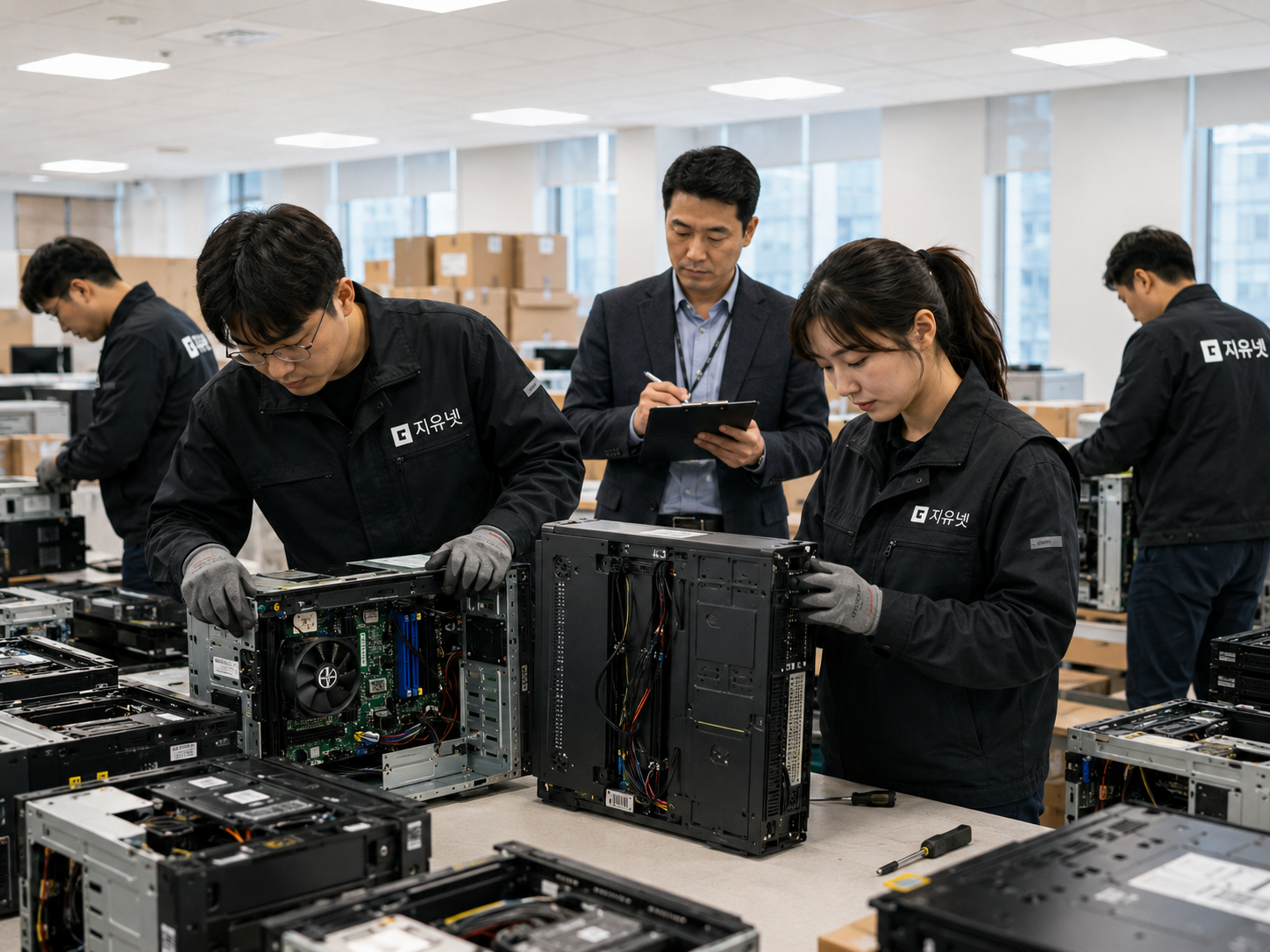
M.2 SSD와 mSATA SSD는 작아서 놓치기 쉽습니다
M.2 SSD는 크기가 작고 메인보드에 바로 장착되어 있어 놓치기 쉽습니다.
일반 HDD나 2.5인치 SSD처럼 케이블이 연결되어 있지 않은 경우도 많기 때문에, 내부를 대충 보면 저장장치가 없는 것처럼 보일 수 있습니다.
노트북도 마찬가지입니다.
하판을 열었을 때 2.5인치 저장장치가 보이지 않는다고 해서 저장장치가 없는 것은 아닙니다.
M.2 SSD가 메인보드에 장착되어 있을 수 있습니다.
또한 구형 노트북이나 일부 PC에는 mSATA SSD가 들어 있는 경우도 있습니다.
mSATA도 저장장치이기 때문에 데이터파기 대상입니다.
현장에서는 HDD와 SSD만 볼 것이 아니라, M.2 SSD와 mSATA SSD까지 확인해야 신뢰 있게 수량을 맞출 수 있습니다.
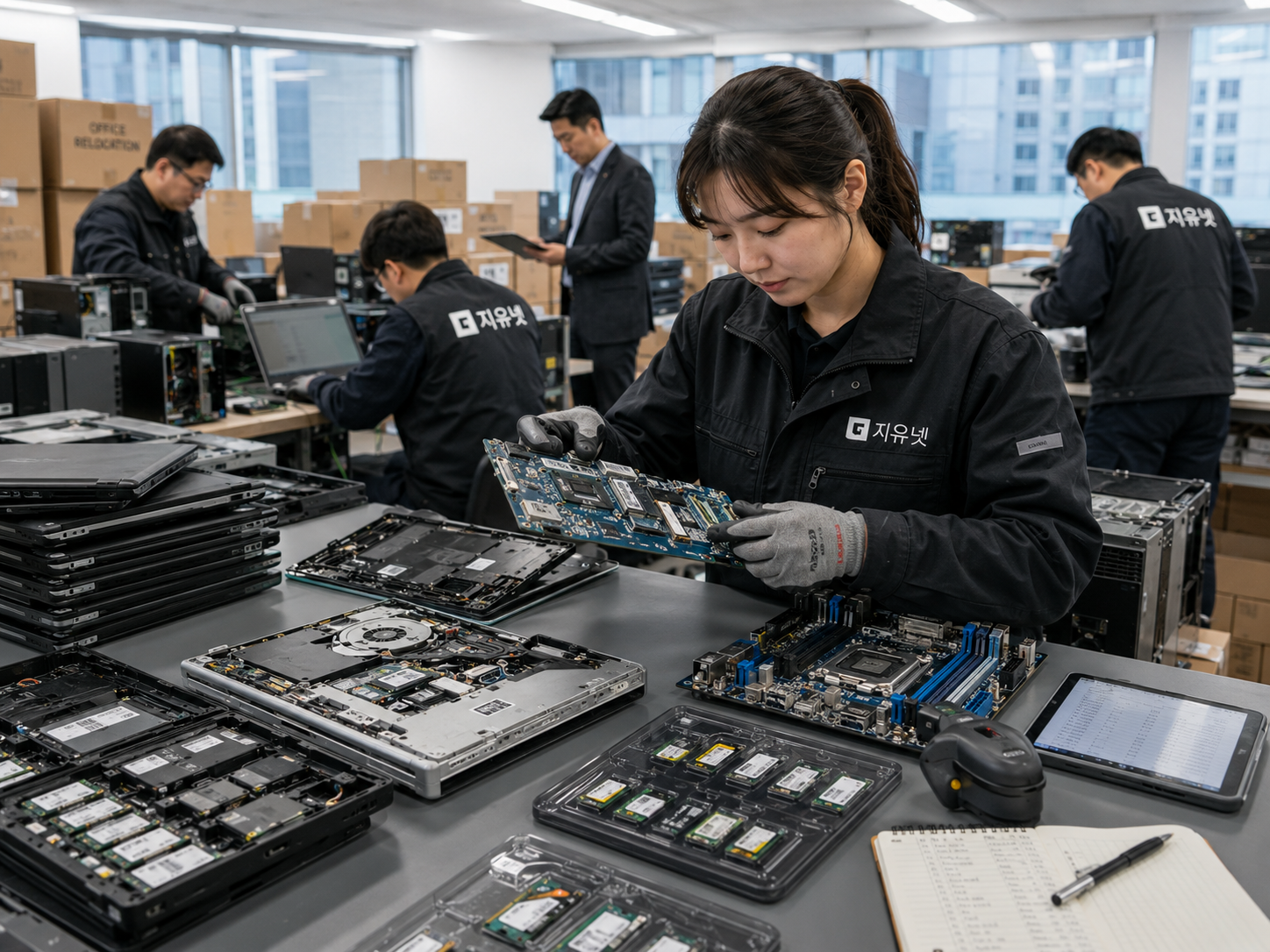
반출 없이 현장에서 확인하면 작업 과정이 투명해집니다
업무용 PC와 노트북은 장비를 외부로 먼저 반출한 뒤 확인하면, 어떤 장비에 어떤 저장장치가 있었는지 나중에 맞추기 어려울 수 있습니다.
그래서 가능하다면 현장에서 PC와 노트북을 열어 내부 저장장치를 확인하고, 분리 전후 사진 자료를 남기는 것이 좋습니다.
예를 들어 아래 자료가 있으면 담당자 확인과 내부 보고가 수월합니다.
- 장비 수량 확인 사진
- PC·노트북 내부 저장장치 확인 사진
- HDD·SSD·M.2 SSD·mSATA SSD 수량 확인 자료
- 저장장치 분리 전후 사진
- 데이터파기 전후 기록
- 담당자 입회 확인 자료
중요한 것은 “처리했습니다”라는 말보다, 어떤 장비에서 어떤 저장장치를 확인했고 어떤 방식으로 처리했는지 근거를 남기는 것입니다.
반출 없이 현장에서 확인하고 기록을 남기면 작업 과정이 더 투명해지고, 이후 매각 가능 여부를 검토할 때도 기준을 정리하기 쉽습니다.
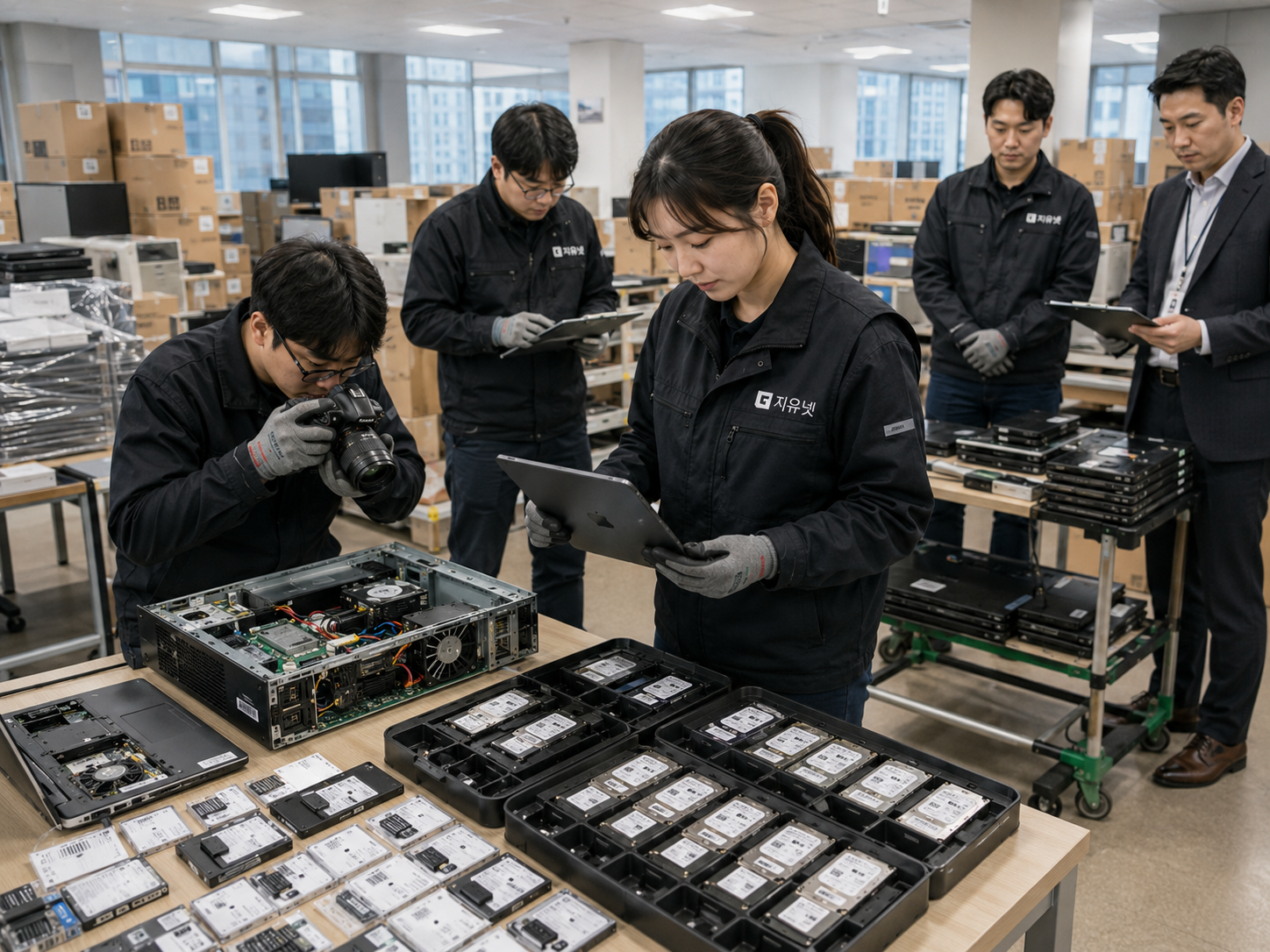
노트북은 배터리 상태와 화재 위험도 함께 확인해야 합니다
노트북 대량 정리 현장에서는 저장장치뿐 아니라 배터리 상태도 확인해야 합니다.
오래 보관된 노트북 중에는 배터리가 부풀어 오르거나 발열, 외관 변형이 있는 경우가 있습니다.
이런 장비는 화재 위험을 고려해 무리하게 충전하거나 반복해서 전원을 켜보지 말고, 다른 장비와 분리해 작업 순서를 정리하는 것이 좋습니다.
이동이나 저장장치 분리 과정에서도 충격이 가지 않도록 주의해야 합니다.
데이터파기 후 장비 처리를 진행하더라도 장비 상태에 따라 작업 순서와 취급 방식은 달라질 수 있습니다.
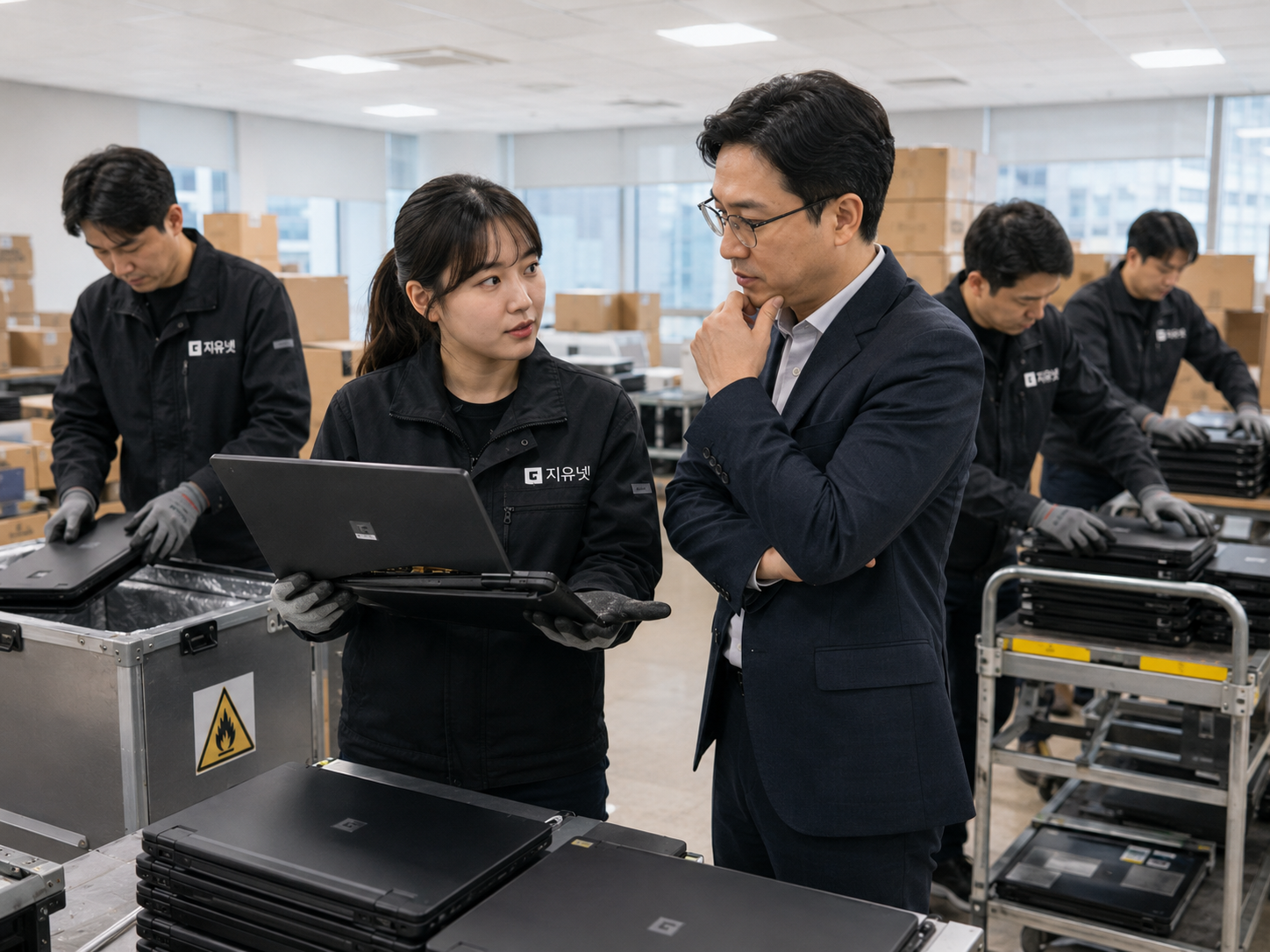
파기 방식은 저장장치와 처리 목적에 따라 달라집니다
PC와 노트북 안의 저장장치는 HDD, SSD, M.2 SSD, mSATA SSD처럼 종류가 다를 수 있습니다.
HDD는 보안 등급과 내부 기준에 따라 보안삭제, 디가우징, 천공, 분쇄, 물리파쇄, 소각 등이 검토될 수 있습니다.
SSD, M.2 SSD, mSATA SSD는 플래시 메모리 기반이기 때문에 보안삭제, 칩 파쇄, 분쇄, 물리파쇄, 소각 등이 검토될 수 있습니다.
장비를 재사용하거나 매각할 수 있는 상태라면 보안삭제 후 처리할 수 있는지 확인할 수 있습니다.
폐기 목적이라면 저장장치 분리 후 물리파기까지 함께 검토할 수 있습니다.
필요한 경우 NIST SP 800-88의 Clear, Purge, Destroy 개념을 참고해 보안삭제 수준인지, 더 강한 삭제·처리가 필요한지, 물리적으로 파기해야 하는지 나눠 볼 수 있습니다.
중요한 것은 장비 가격이나 처리 방식보다 먼저 내부 저장장치 확인과 데이터파기 기준을 정리하는 것입니다.
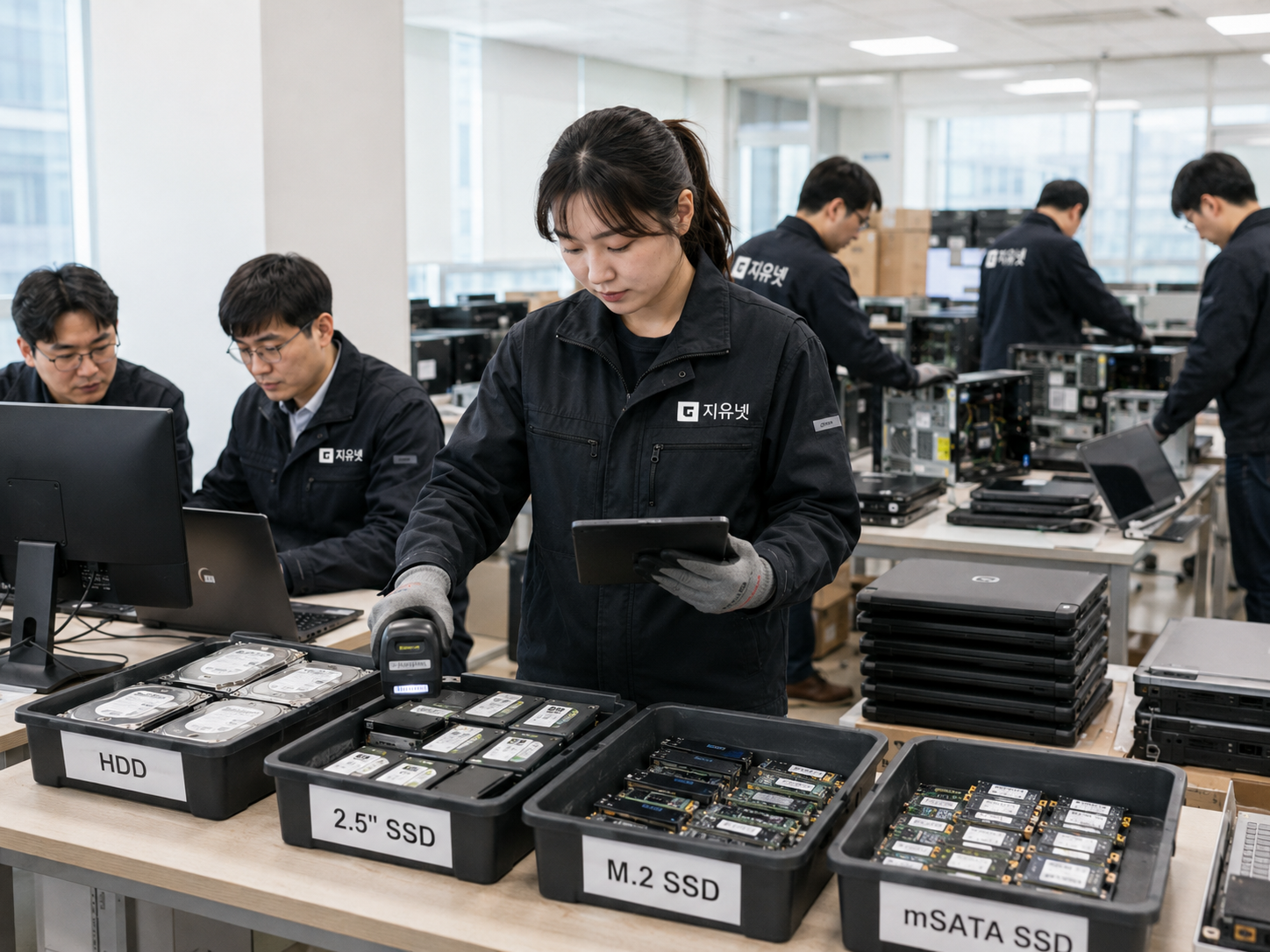
작업 전 체크리스트
PC와 노트북 데이터파기 전에는 아래 항목을 먼저 확인하는 것이 좋습니다.
- PC와 노트북 수량을 확인했는가?
- 반출 없이 현장에서 저장장치를 확인하는가?
- PC 본체 양쪽 덮개를 모두 확인했는가?
- HDD 베이, SSD 장착부, M.2 슬롯을 확인했는가?
- 구형 장비의 mSATA SSD 장착 여부를 확인했는가?
- 노트북 하판 내부 저장장치를 확인해야 하는가?
- 자산번호와 실제 저장장치 수량을 대조했는가?
- 저장장치 분리 전후 사진 자료를 남기는가?
- 담당자 입회하에 작업을 진행하는가?
- 보안삭제 대상인지, 저장장치 분리 대상인지 정리했는가?
- 배터리 팽창, 발열, 외관 변형 등 화재 위험 장비를 분리했는가?
- 데이터파기 확인서와 작업 기록이 필요한가?
이 항목은 상담 전에 정리해두면 견적 확인과 내부 보고가 훨씬 수월합니다.
필요한 경우 체크리스트 PDF로 정리해 관리 부서나 보안 담당자와 공유해두는 것도 도움이 됩니다.
FAQ
Q1. PC와 노트북은 데이터파기 후 매각이 가능한가요?
장비 상태와 내부 기준에 따라 가능할 수 있습니다.
다만 매각 전에는 내부 HDD, SSD, M.2 SSD, mSATA SSD가 남아 있는지 확인하고, 데이터파기 방식과 기록 필요 여부를 먼저 정리하는 것이 좋습니다.
Q2. PC 본체 수량만 세면 데이터파기 수량 확인이 끝나나요?
아닙니다.
PC 한 대에 HDD와 SSD가 함께 들어 있을 수 있고, 반대편 덮개 뒤쪽이나 선정리 공간에 2.5인치 SSD가 장착된 경우도 있습니다. 본체 수량보다 실제 저장장치 수량을 확인해야 합니다.
Q3. M.2 SSD나 mSATA SSD도 따로 확인해야 하나요?
확인해야 합니다.
M.2 SSD와 mSATA SSD는 크기가 작아 놓치기 쉽지만 저장장치입니다. 업무자료나 개인정보가 남아 있을 수 있으므로 데이터파기 대상에 포함해야 합니다.
Q4. 반출 없이 현장에서 데이터파기를 진행하면 어떤 점이 좋은가요?
어떤 장비에서 어떤 저장장치가 분리되었는지 사진 자료로 확인할 수 있습니다.
담당자 입회하에 저장장치 수량과 작업 기록을 남기면 내부 보고에도 도움이 됩니다.
Q5. 노트북은 전원을 켜서 저장장치를 확인하면 되나요?
배터리 팽창, 발열, 외관 변형이 있다면 무리하게 전원을 켜거나 충전하지 않는 것이 좋습니다.
배터리 이상 장비는 화재 위험도 고려해야 하므로 다른 장비와 분리해 두고, 저장장치 분리와 장비 이동 과정에서 충격이 가지 않도록 작업 방향을 정리해야 합니다.
매각보다 내부 저장장치 확인과 기록이 먼저입니다
사무실 이전 후 나온 PC 63대와 노트북 45대는 장비 상태에 따라 매각을 검토할 수 있습니다.
하지만 업무용 장비라면 매각 가격보다 먼저 내부 저장장치의 정확한 확인이 필요합니다.
PC 본체는 양쪽 덮개를 열어 HDD, SSD, M.2 SSD 장착 여부를 확인해야 하고, 노트북은 모델에 따라 M.2 SSD나 mSATA SSD가 숨어 있을 수 있습니다.
또한 반출 없이 현장에서 저장장치를 확인하고 사진 자료를 남기면, 어떤 장비에서 어떤 저장장치가 분리되었는지 더 투명하게 확인할 수 있습니다.
따라서 먼저 확인해야 할 것은 장비 수량, 내부 저장장치 수량, M.2·mSATA 여부, 현장 작업 가능 여부, 사진 자료, 데이터파기 방식, 작업 기록, 이후 매각 가능 여부입니다.
데이터파기 후 매각 작업은 빠르게 장비를 넘기는 것보다, 저장장치가 남아 있는지 정확히 확인하고 처리 근거를 남기는 것이 중요합니다.
지유넷에서는 문의 시 장비 수량과 내부 저장장치 여부, 현장 작업 가능 여부, 사진 자료와 작업 기록 필요 여부를 먼저 확인한 뒤 장비 상태에 따라 매각 가능 여부도 함께 안내하고 있습니다.
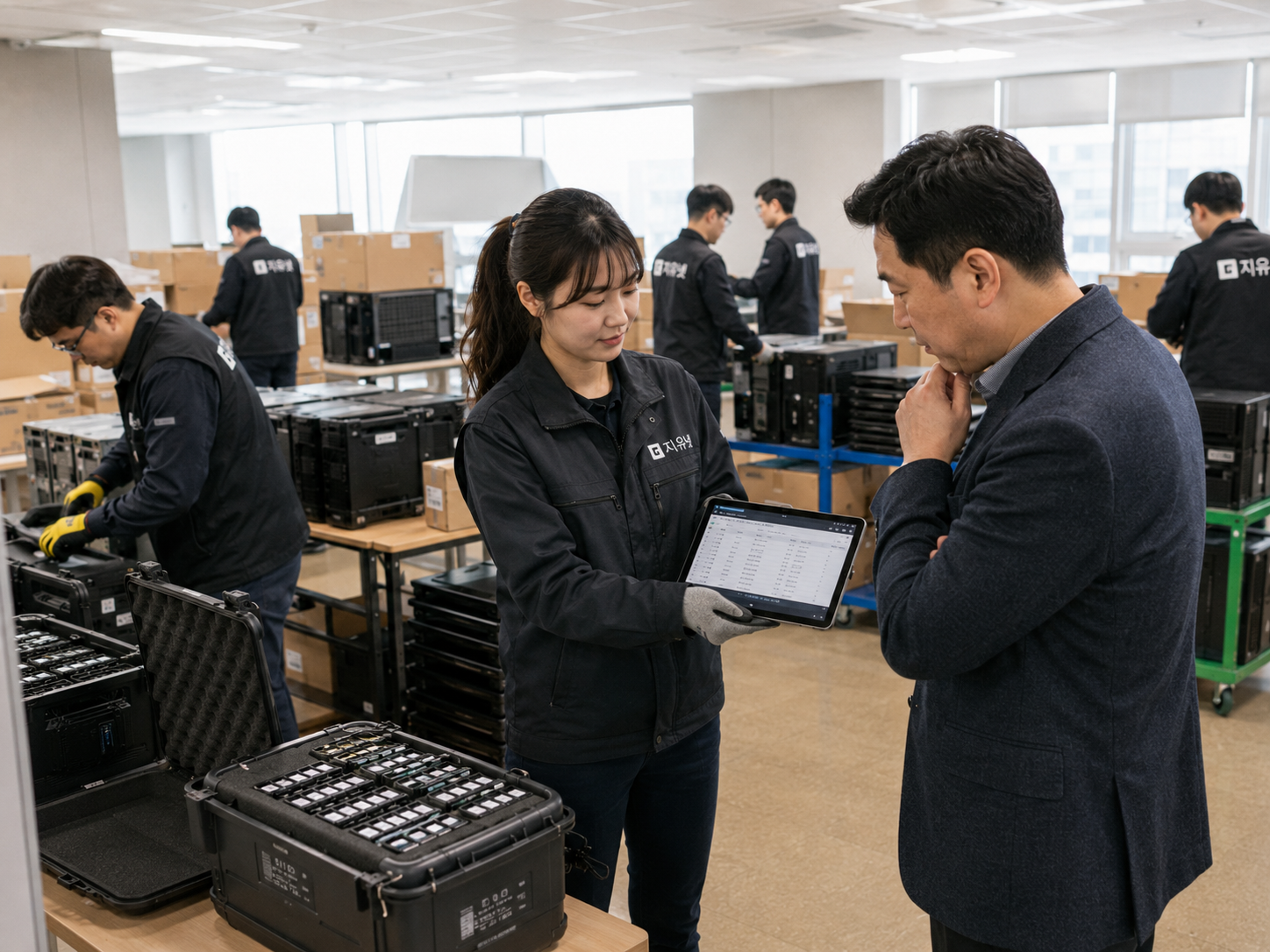
지유넷
데이터파기 / 보안삭제 / 물리파쇄 상담
업무용 PC / 노트북 / HDD / SSD / M.2 SSD / mSATA SSD 데이터파기
사무실 이전 장비 정리 / 데이터파기 후 매각 상담
문의:
031-716-4785
010-9589-5869 문자/전화 가능
'데이터파기' 카테고리의 다른 글
| HDD SSD 외부 반출 데이터파기, 정보 유출 위험이 커지는 이유 (0) | 2026.06.09 |
|---|---|
| IDC 임대 서버 반납 전 초기화만으로 넘기기 어려웠던 이유 (0) | 2026.06.04 |
| 분당 판교 IT기업 노후 PC 재사용 전, M.2 SSD·HDD 기존 자료 데이터파기 기준이 애매할 때 (0) | 2026.05.30 |
| 화성 반도체 NAS 폐기 전, 여러 부서 자료가 섞였을 때 먼저 볼 부분 (0) | 2026.05.29 |
| 분당 판교 관공서 불용 PC·서버 정리 전, HDD·SSD 데이터파기 먼저 확인할 점 (0) | 2026.05.27 |


댓글