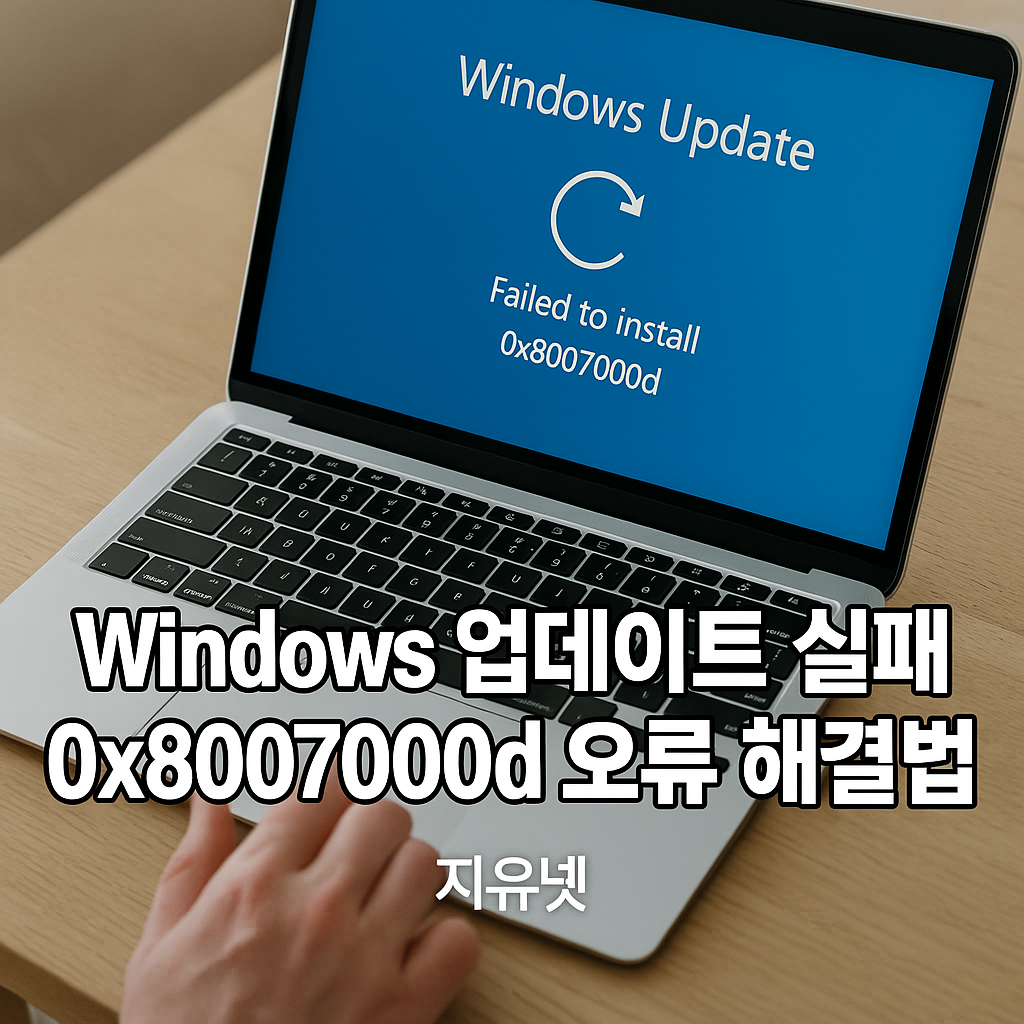
Windows 업데이트 실패 0x8007000d 오류 해결법 | 최신 복구 가이드
🔍 Windows 업데이트 오류 코드 0x8007000d는 주로 시스템 파일 손상이나 구성 요소 문제로 인해 발생합니다. 이 글에서는 해당 오류의 정확한 원인과 복구 방법을 단계별로 정리해 드립니다. 실무자와 일반 사용자 모두 쉽게 따라 할 수 있도록 최신 기준으로 작성된 가이드를 참고해 보세요.
📌 목차
1️⃣ 0x8007000d 오류란? 발생 원인 분석
2️⃣ Windows 0x8007000d 오류 해결 방법
3️⃣ 명령어 및 설정 초기화 실전 팁
4️⃣ FAQ
5️⃣ 친절 상담 서비스 안내
1️⃣ 0x8007000d 오류란? 발생 원인 분석
Windows 오류 코드 0x8007000d는 다음과 같은 상황에서 주로 발생합니다
- 업데이트 설치 중 파일 손상 또는 누락
- DISM 또는 SFC 검사 실패
- Windows 구성 요소 저장소 오류
- 네트워크 문제로 업데이트 파일 다운로드 실패
- 보안 프로그램 간섭 또는 드라이버 충돌
특히 Windows 10과 Windows 11 환경에서 빈번하게 발생하며, 업데이트 실패 원인을 정확히 파악해야 안정적으로 해결할 수 있습니다.
2️⃣ Windows 0x8007000d 오류 해결 방법
🔧 아래 단계는 업데이트 오류 코드 복구를 위한 실질적인 작업입니다.
① 문제 해결사 실행
- 설정 > 업데이트 및 보안 > 문제 해결 > 추가 문제 해결사
- 'Windows 업데이트' 선택 후 실행
② 명령어로 시스템 파일 복구
- CMD (명령 프롬프트)를 관리자 권한으로 실행
- 아래 명령어를 차례대로 입력
- DISM /Online /Cleanup-Image /RestoreHealth sfc /scannow
- 완료 후 PC 재부팅
DISM /Online /Cleanup-Image /RestoreHealth
sfc /scannow
③ 업데이트 캐시 초기화
- 아래 명령어 입력 후 업데이트 관련 폴더 재설정
net stop wuauserv
net stop bits
rename C:\Windows\SoftwareDistribution SoftwareDistribution.old
net start wuauserv
net start bits
④ Microsoft 업데이트 카탈로그에서 수동 설치
- Microsoft Update Catalog 접속
- 오류 발생한 KB 코드 검색 후 수동 다운로드 및 설치
3️⃣ 명령어 및 설정 초기화 실전 팁
✅ 관리자 권한으로 실행 필수
✅ 명령어는 한 줄씩 실행하고 상태 확인 후 진행
✅ 작업 후 반드시 재부팅
✅ 인터넷 연결 상태 확인 (가능하면 유선 네트워크 사용 권장)
복구 작업 중 중단되면 오류 해결이 불완전해질 수 있으니, 작업 순서를 정확히 지키는 것이 중요합니다.
4️⃣ FAQ
- 0x8007000d 오류는 무엇인가요?
→ Windows 시스템 파일 손상, 업데이트 데이터 누락, 또는 구성 오류로 인해 발생합니다. - SFC와 DISM 명령어의 차이는?
→ SFC는 시스템 파일 검사 및 복구, DISM은 Windows 이미지 복구에 사용됩니다. - 명령어 실행 후에도 해결이 안되면?
→ 업데이트 캐시 초기화 또는 수동 업데이트 설치를 진행하세요. - 문제 해결사가 소용 없을 땐?
→ 고급 명령어 사용 또는 전문 복구 도구 활용이 필요합니다. - Windows 11도 같은 방법인가요?
→ 네, Windows 10/11 공통으로 적용되는 복구 방법입니다. - 업데이트 오류가 반복되면?
→ 클린 부팅, 보안 프로그램 임시 비활성화, 디스크 정리를 병행하세요. - 수동 업데이트는 안전한가요?
→ 공식 Microsoft 카탈로그를 통해 다운로드하면 안전합니다. - 업데이트 오류가 시스템 속도에도 영향을 주나요?
→ 네, 반복 오류 시 리소스 과다 사용으로 인해 속도 저하 발생 가능성이 있습니다. - 시스템 초기화가 필요한가요?
→ 대부분은 명령어 복구로 해결되나, 반복적 실패 시 초기화 또는 포맷 고려도 필요합니다. - 백업은 언제 해야 하나요?
→ 명령어 실행 전 중요 데이터는 반드시 백업하는 것이 좋습니다.
5️⃣ 친절 상담 서비스 안내
지유넷은 전국 Windows 사용자 및 기업 고객을 위한
업데이트 오류 복구, 시스템 튜닝, 보안 유지보수 서비스를 제공합니다.
0x8007000d, DISM 오류, SFC 실패, 업데이트 실패 문제를 전문적으로 해결해 드립니다.
지금 바로 무료 상담을 예약해 보세요!
📞 전화: 031-716-4785
🏢 주소: 경기도 성남시 분당구 미금로 215 (금곡동 141) 대원상가 123호
🌐 홈페이지: www.gunet.co.kr
🔗 블로그: https://blog.naver.com/gunetpc
📧 이메일: gunet@gunet.co.kr
© 2025 G.U.NET. All Rights Reserved.
'컴퓨터수리' 카테고리의 다른 글
| 컴퓨터에서 자주 뜨는 윈도우 11 오류 메시지 해결법 총정리 (0) | 2025.10.18 |
|---|---|
| 2025년 10월 14일자 Windows 11 24H2 25H2 누적 업데이트 KB5066835 — 보안 강화 및 AI 기능 개선, 설치·다운로드 방법 안내 (0) | 2025.10.15 |
| Synology 나스 DSM 7.3 기능 및 사양 총정리 | NAS 설정·보안·파일관리 완벽 가이드 (0) | 2025.10.13 |
| 💾 데이터 백업은 ‘나중에’가 아니라 ‘지금’ 해야 하는 이유 (0) | 2025.10.12 |
| Windows 11 24H2 다운로드 오류? 🚨 설치 안 될 때 꼭 확인해야 할 핵심 해결법 (0) | 2025.10.11 |


댓글