윈도우 11 충돌 오류 0xC0000005 – Access Violation 문제 해결 가이드
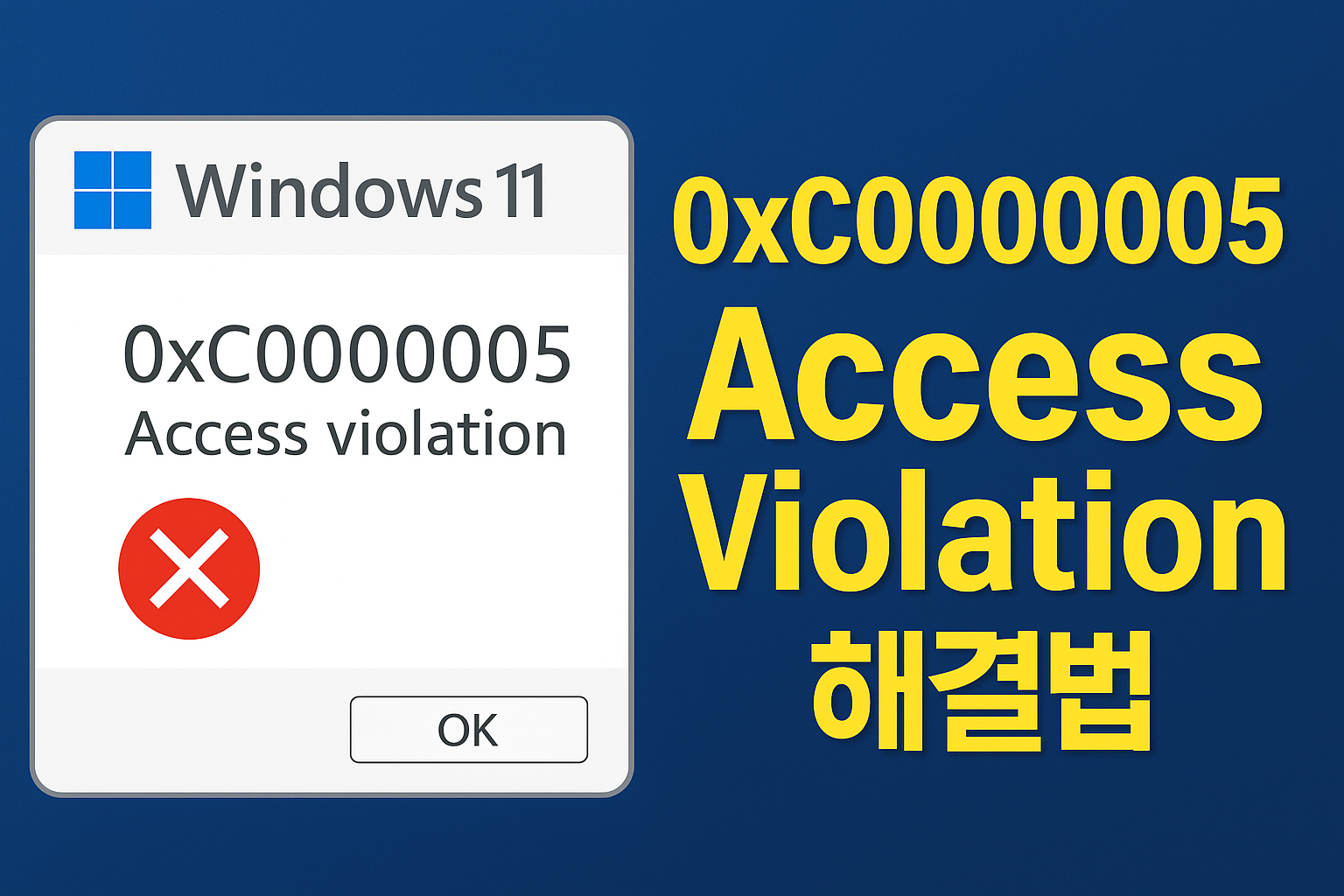
Windows 11에서 프로그램이나 게임 실행 시 “0xC0000005 – Access Violation” 오류가 발생하는 경우가 있습니다. 이 오류는 프로세스가 허용되지 않은 메모리에 접근하려고 할 때 발생하는 충돌 문제로, 단순한 앱 오류부터 시스템 전체 불안정까지 이어질 수 있습니다. 이번 글에서는 이 오류의 주요 원인과 단계별 해결 방법을 소개합니다.
📑 목차
1️⃣ 오류 0xC0000005 주요 원인
2️⃣ 기본적인 해결 방법
3️⃣ 고급 해결 방법 (명령어 및 설정)
4️⃣ FAQ
5️⃣ 참고 사항 및 책임 고지
6️⃣ 친절 상담 서비스 안내
1️⃣ 오류 0xC0000005 주요 원인
- 손상된 시스템 파일 – 업데이트 실패나 전원 차단으로 OS 파일이 손상
- 드라이버 충돌 – 오래되거나 호환되지 않는 그래픽/사운드/네트워크 드라이버
- 바이러스 또는 악성코드 감염 – 메모리 접근 권한을 변조하는 경우
- 메모리 불량 – RAM 자체의 오류
- 레지스트리 오류 – 잘못된 값으로 인해 프로그램 실행 중 충돌 발생
- 호환성 문제 – 오래된 프로그램이 Windows 11과 호환되지 않는 경우
2️⃣ 기본적인 해결 방법
✔ Windows 업데이트 확인
- 최신 업데이트 설치 → 버그 패치 적용
✔ 안전 모드 실행 후 문제 앱 제거
- 안전 모드로 부팅 → 오류 발생 앱 삭제 후 재설치
✔ 드라이버 업데이트
- 장치 관리자 → 그래픽/네트워크/사운드 드라이버 최신 버전 설치
✔ 바이러스 검사
- Windows Defender 또는 신뢰할 수 있는 보안 프로그램으로 전체 검사
✔ 프로그램 호환성 설정
- 문제 발생 앱 → 속성 → 호환성 모드 (Windows 10/7) 실행
3️⃣ 고급 해결 방법 (명령어 및 설정)
🔧 시스템 파일 검사 (SFC & DISM)
sfc /scannow
DISM /Online /Cleanup-Image /RestoreHealth
→ 손상된 시스템 파일 및 이미지 복구
🔧 메모리 진단 도구 실행
- 실행(Win+R) → mdsched.exe 입력
- 재부팅 후 메모리 오류 검사
🔧 DEP(데이터 실행 방지) 설정 변경
- [설정] → 검색창에서 → [고급 시스템 설정 보기]
- [성능] → [설정] → [데이터 실행 방지] 탭
- 특정 프로그램 예외 추가

🔧 레지스트리 복구
- 시스템 복원 기능을 활용해 오류 발생 전 시점으로 되돌리기
🔧 클린 부팅 후 테스트
- msconfig → 모든 비 Microsoft 서비스 비활성화 후 재부팅
4️⃣ FAQ
Q1. 게임 실행할 때만 0xC0000005 오류가 납니다.
👉 그래픽 드라이버 충돌 가능성이 크므로 업데이트 또는 재설치하세요.
Q2. 특정 프로그램에서만 오류가 반복됩니다.
👉 호환성 모드 실행 또는 해당 앱 재설치가 필요합니다.
Q3. RAM 불량이면 반드시 교체해야 하나요?
👉 네. 메모리 진단에서 오류가 나오면 교체가 필요합니다.
Q4. 바이러스 때문에도 발생하나요?
👉 네. 악성코드가 메모리 접근 권한을 변조하면 동일 오류가 발생합니다.
Q5. Windows 재설치가 최종 해결책인가요?
👉 심각한 파일 손상일 경우 재설치가 가장 확실한 방법일 수 있습니다.
5️⃣ ⚠️ 참고 사항 및 책임 고지
- 본 글은 Windows 11 오류 해결을 위한 일반 가이드이며, 모든 환경에서 동일하게 적용되지 않을 수 있습니다.
- 레지스트리 수정, DEP 설정 변경, 시스템 복구는 잘못 실행하면 데이터 손실, 부팅 불능 등 문제가 발생할 수 있습니다.
- 반드시 중요 데이터 백업 후 진행하시길 권장합니다.
- 본 블로그 작성자는 해당 방법 실행 중 발생한 직·간접적 손실에 대해 법적 책임을 지지 않습니다.
- 기업/기관에서는 반드시 전문 IT 관리자와 상담 후 진행하시기 바랍니다.
6️⃣ 친절 상담 서비스 안내
지유넷은 Windows 오류 해결과 시스템 최적화, 데이터 보안 서비스를 제공합니다.
지금 무료 상담을 예약하시고 안정적인 Windows 11 환경을 경험해 보세요!
📞 전화: 031-716-4785
🏢 주소: 경기도 성남시 분당구 미금로 215 (금곡동 141) 대원상가 123호
🌐 홈페이지: www.gunet.co.kr
🔗 블로그: https://blog.naver.com/gunetpc
📧 이메일: gunet@gunet.co.kr
© 2025 G.U.NET. All Rights Reserved.
'컴퓨터수리' 카테고리의 다른 글
| 윈도우 11 업그레이드 FAQ 총정리 – 지금 바로 확인하세요 (1) | 2025.10.03 |
|---|---|
| NAS 보안 강화 가이드 - 기본 관리자 계정 그대로 쓰면 위험합니다 (0) | 2025.10.02 |
| 노트북 버리는 법 - 정보유출 방지를 위한 하드디스크 천공 파쇄 (0) | 2025.09.28 |
| 노트북 컴퓨터 PC 자료 백업 필수 팁 - 안전한 데이터 이동과 저장 방법 (0) | 2025.09.25 |
| 분당 미금역 노트북 액정 수리 교체는 지유넷에서! 깨짐 문제 즉시 해결 (0) | 2025.09.21 |


댓글